
Layout der neuen Registerkarte (NTP)
Wo in der UI: chrome_url_overrides.newtab → newtab.html.
Hintergrund, Menü, Suche, Ordner, Lesezeichen-Raster und Widgets auf einen Blick sehen.
Oberflächenelemente
Oben: Suchleiste für Lesezeichen (#bookmarkSearchBar).
Oben links: Menü Datei / Einstellungen / Hilfe (#appMenuBar).
Ordnerleiste: links / rechts / oben (Einstellung Erscheinungsbild).
Hauptbereich: Kartenraster oder gruppierte Ansicht.
Rechte Widget-Spalte (Zeit / Wetter / RSS), falls aktiviert.
Unten: Bildnachweis des Hintergrunds (#bgCredit).
Kartengröße steuern (Größe −/+).
Hauptablauf
1
Neue Registerkarte öffnen.
2
Ordner in der Seitenleiste wählen oder Alle / Nicht zugeordnet.
3
Klick auf eine Karte öffnet die URL (gleiche oder neue Registerkarte — Einstellung unter Allgemein).
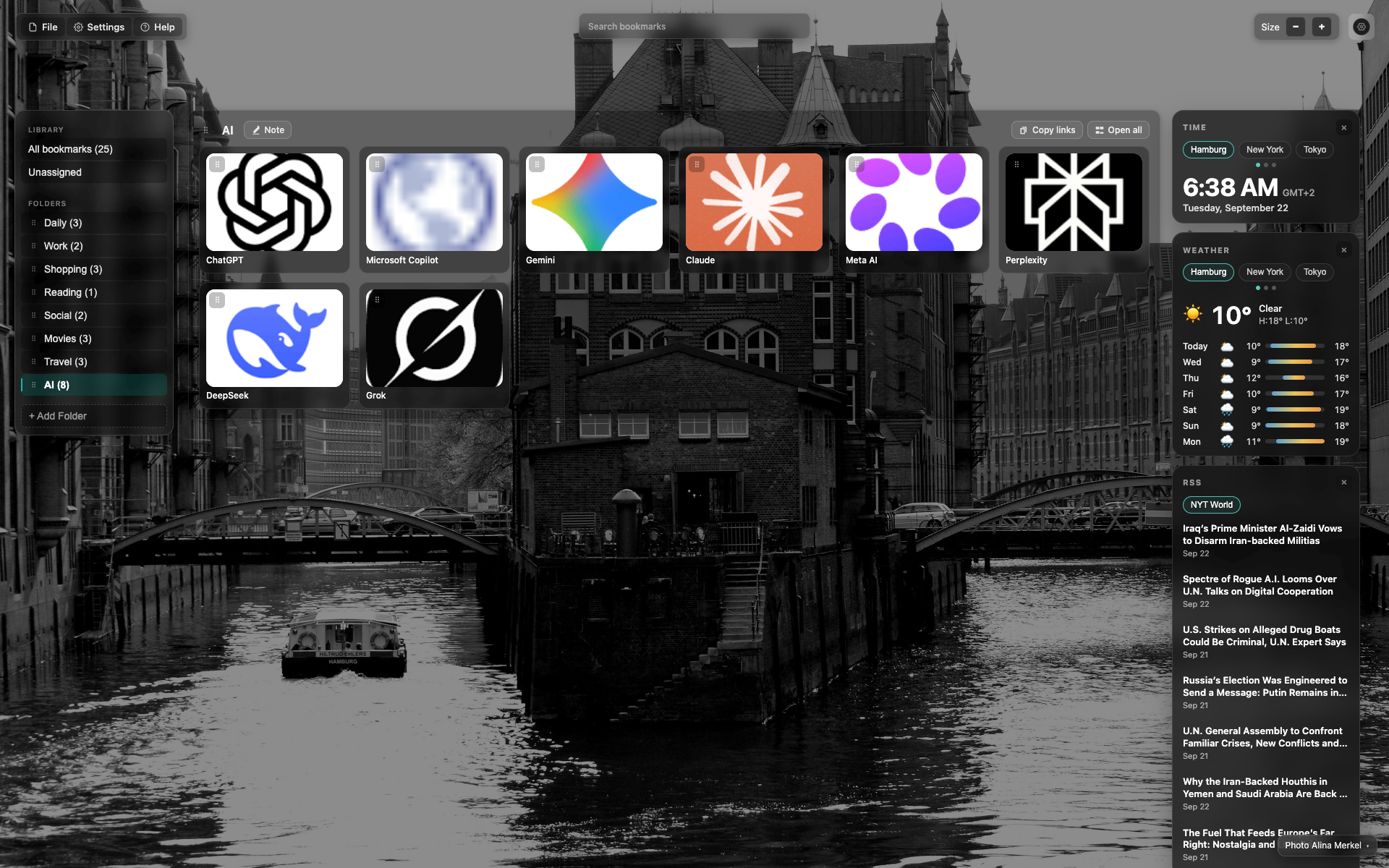
Gesamtes NTP-Layout
Vier Zonen: obere Leiste, linke Ordnerleiste, zentrales Raster, rechte Widgets.
Vollbild-Hintergrund; die Oberfläche ist halbtransparent.
Dieser Ausschnitt zeigt dieselbe Szene wie die Übersicht (Ordner KI).
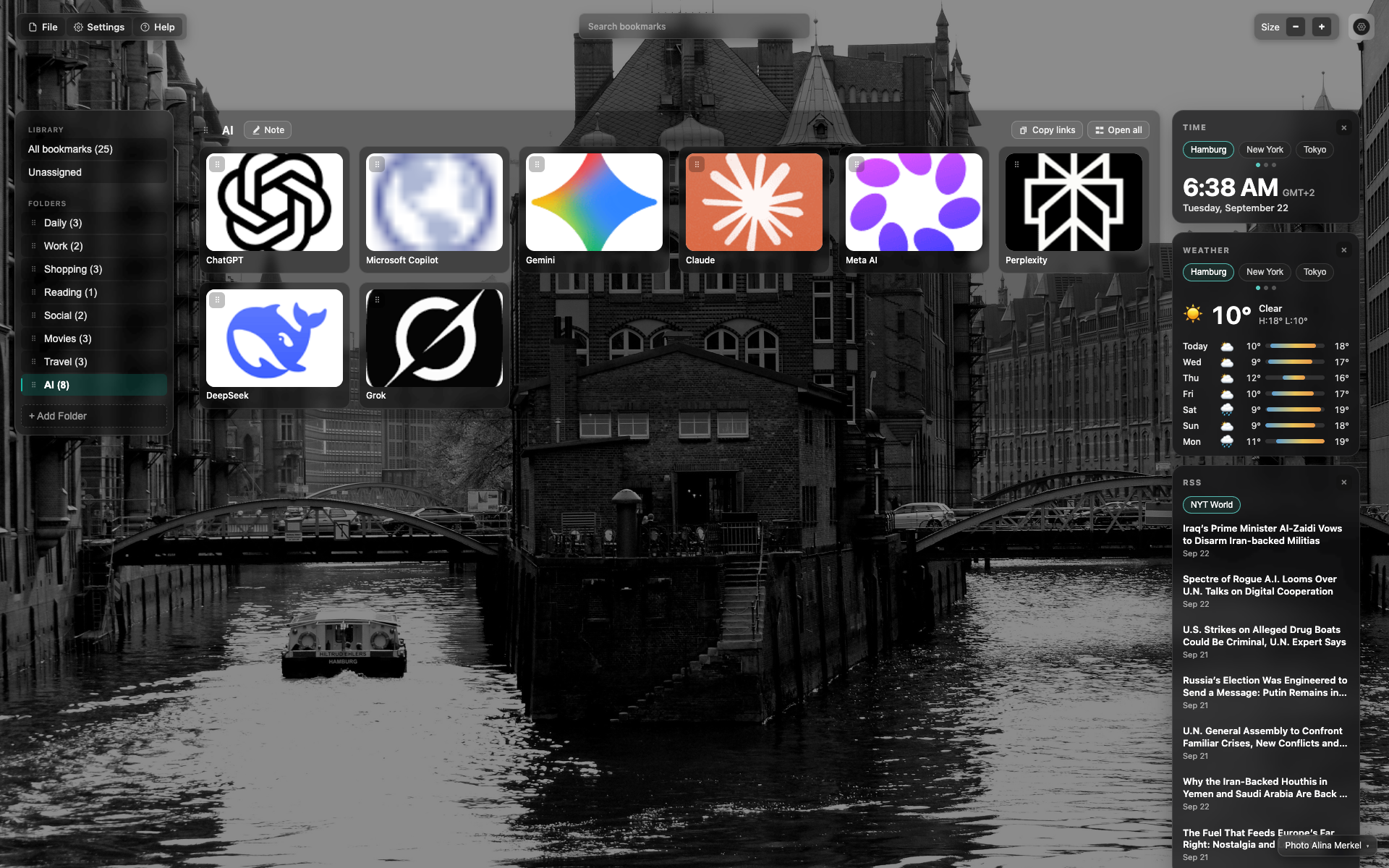
Obere Leiste (Anker für einen Ausschnitt)
Oberes Drittel nutzen: Menü + Suche + Größe.
Suche ist eine breite, durchscheinende Pille in der Mitte.
Verwandte Themen
Keine Antwort gefunden?
Sagen Sie uns, was fehlt — wir bauen die Erweiterung nach echten Wünschen.