
Votre nouvel onglet devient un espace de travail visuel
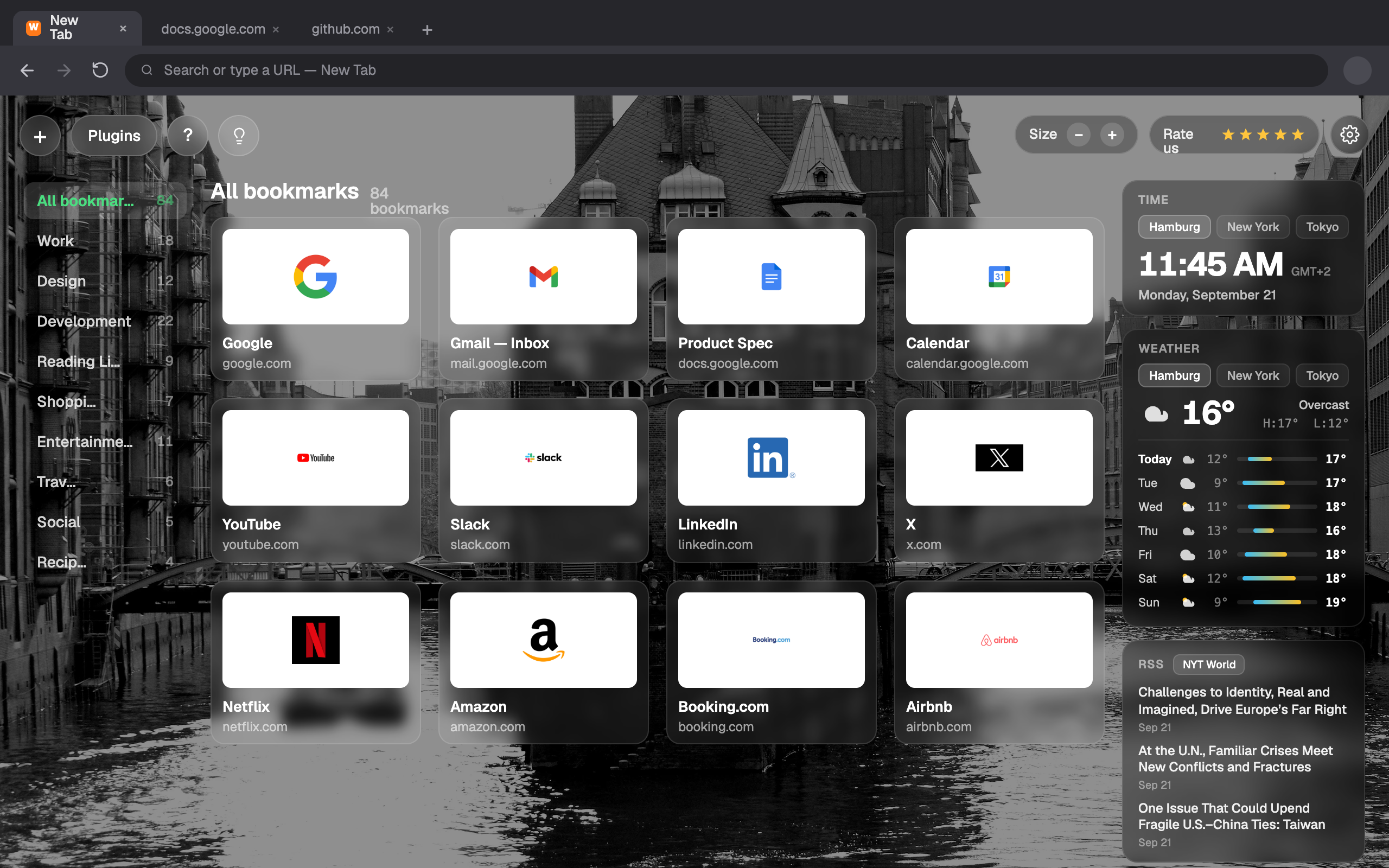
Votre nouvel onglet devient un tableau de bord visuel. Enregistrez des pages en signets, recherchez, organisez en dossiers.
À quoi ça sert ?
New Tab de Webdoka est une extension de nouvel onglet qui remplace la page par défaut du nouvel onglet par un tableau de bord personnalisé dans Chrome et Firefox. Elle vous aide à modifier la page du nouvel onglet dans Chrome, à définir une page de nouvel onglet personnalisée et à faire de chaque nouvel onglet un espace de travail plus utile.
Signets visuels
cartes avec aperçu ou icône, titre, URL ; ouvrir ou supprimer en un clic.
Capturer une zone
sélectionnez un rectangle sur la page et enregistrez-le en signet.
Enregistrer la page entière ou enregistrement rapide dans Unassigned.
Enregistrer la page entière ou enregistrement rapide dans Unassigned.
Dossiers
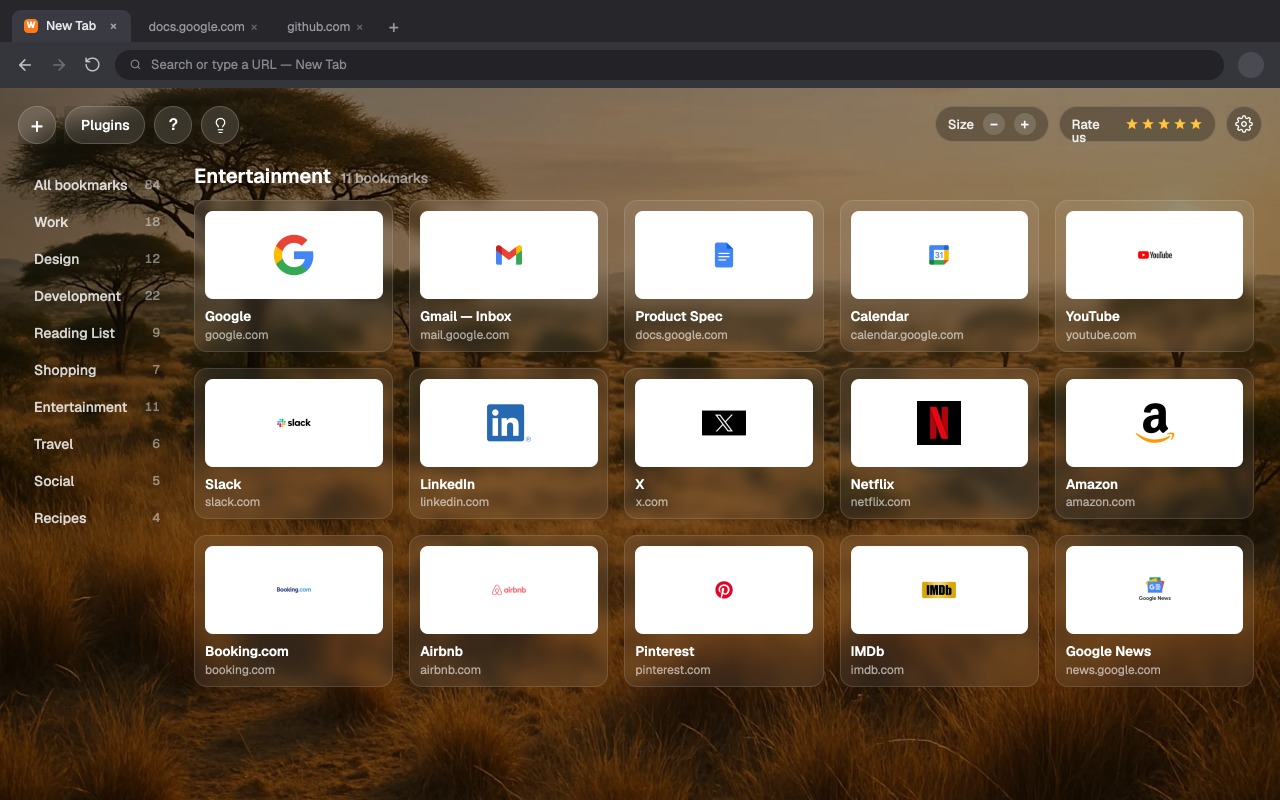
organiser les cartes ; glisser-déposer ; vue groupée par dossier.
Recherche depuis le nouvel onglet
moteurs classiques et IA (ChatGPT, Claude, Perplexity, Copilot).
Widgets
météo et plus ; disposition personnalisable.
Organisez une fois, retrouvez aussitôt
Regroupez les signets dans des dossiers comme Travail, Design ou Liste de lecture. Glissez-déposez pour réordonner, changez de dossier dans la barre latérale et voyez tout regroupé clairement.
Faites-en le vôtre
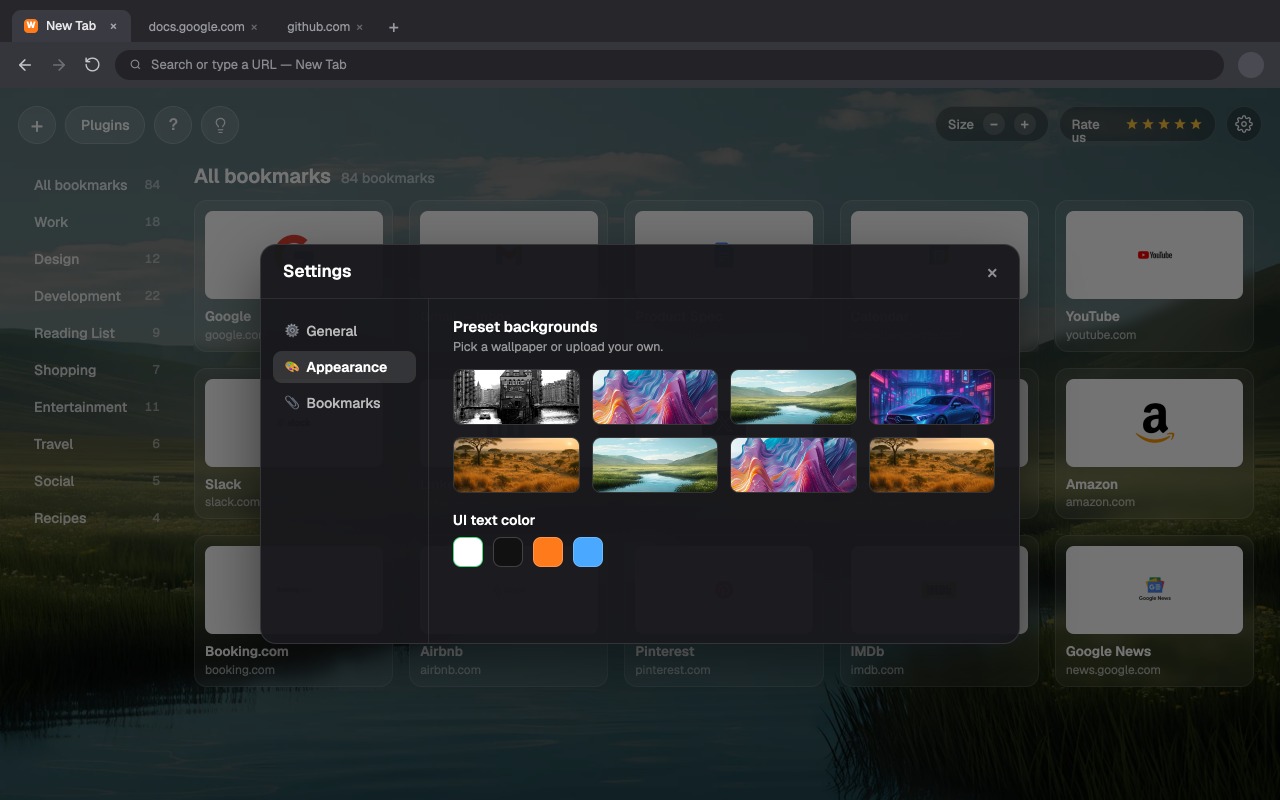
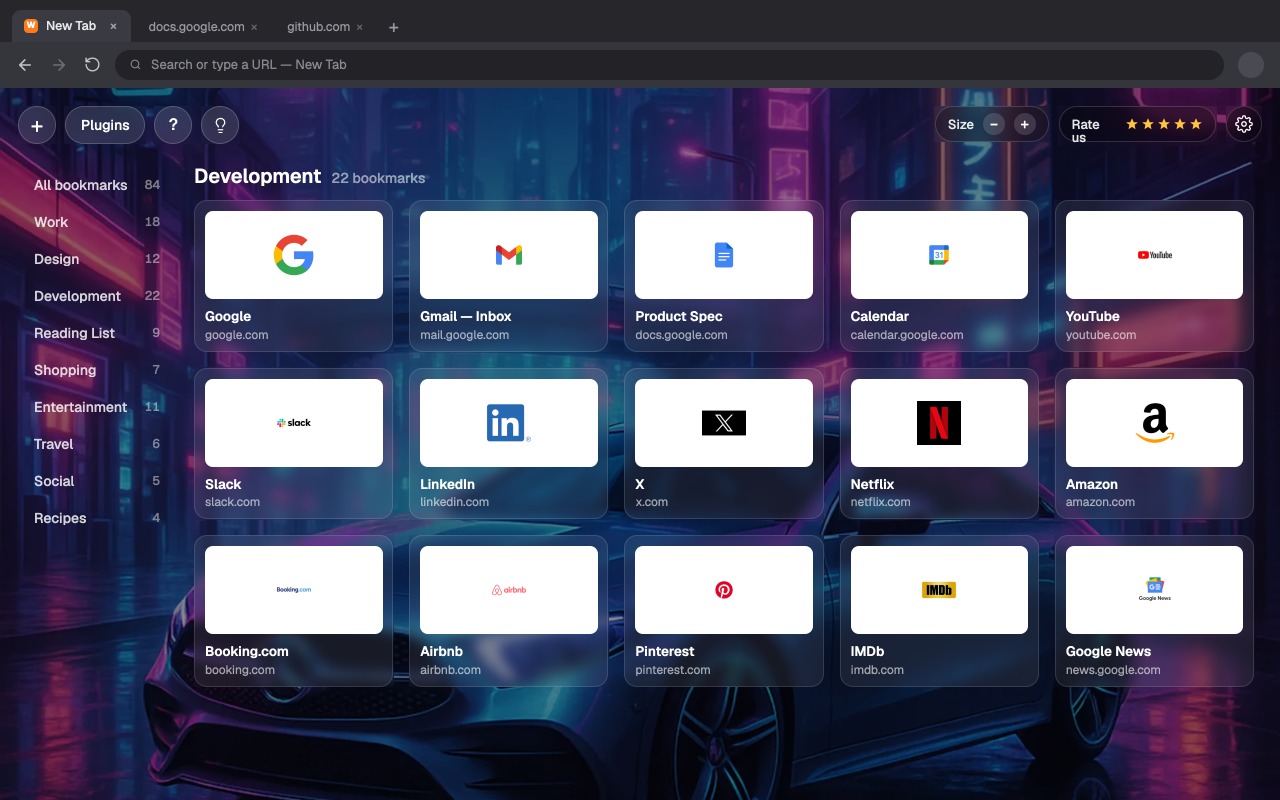
Choisissez un fond prédéfini ou importez le vôtre, ajustez la couleur du texte et la taille des cartes. Une page d’accueil à votre image, pas celle du navigateur.
Tout pour démarrer
Getting started
Install, set as your new tab and add your first bookmark.
Lire le guide →Capture & Web Clipper
Clip a page area, save full pages and quick-save.
Lire le guide →Folders & organizing
Create folders, drag cards and manage your grid.
Lire le guide →Search & AI engines
Set default engines and use AI search from the tab.
Lire le guide →Backgrounds & appearance
Wallpapers, text color, card size and layout.
Lire le guide →Backup & import
Export your bookmarks and bring them to another device.
Lire le guide →